Laptop huren of kopen
De voordelen van een laptop via The Rent Company
- De laptops zijn door ons geselecteerd; zo heeft uw kind altijd het juiste apparaat.
- Bij reparatie ligt op school een leenlaptop klaar. Elke week is er op school een servicemoment.
- Bij ontvangst van de laptop is de benodigde software al geïnstalleerd.
- Schade- en diefstaldekking is inbegrepen, met een eigen risico van €50.
- Bij de laptop worden standaard een beschermhoes en een oplader meegeleverd.
Alles over het bestellen
Het aanbod dat wij voor onze leerlingen hebben geselecteerd en informatie over het bestellen wordt in deze flyer stap voor stap uitgelegd. Om u te helpen bij het maken van uw keuze vindt u extra informatie en specificaties in de webshop en op de website van The Rent Company. Voor het bestellen van een schoollaptop via The Rent Company gebruikt u de schoolcode: WCUK2Y4.
Veelgestelde vragen
Hieronder vindt u de antwoorden op de meest gestelde vragen over laptops, zoals systeemeisen, laptopmodellen en software. Staat het antwoord op uw vraag er niet tussen? Neem dan contact op met school.
Kan mijn kind ook met een MacBook, iPad of Chromebook op school werken?
De meeste toepassingen waar wij op school mee werken zijn web-based. Denk hierbij aan Microsoft Teams, Outlook, Word Online, PowerPoint Online, OneDrive en diverse digitale leermiddelen die gewoon via de internetbrowser werken. Hierdoor kunnen leerlingen in de praktijk ook prima met een Chromebook of MacBook werken.
Wel is het belangrijk om te weten dat onze school volledig is ingericht op een Windows-omgeving. Voor sommige vakken en specifieke opdrachten maken wij gebruik van Windows-applicaties die niet beschikbaar zijn voor ChromeOS of macOS. Deze programma’s werken dus alleen op een Windows-laptop.
In de meeste gevallen levert dit geen problemen op, maar het kan voorkomen dat een leerling voor bepaalde lessen, toetsen of opdrachten tijdelijk beperkt wordt in de mogelijkheden wanneer er gewerkt wordt met een Chromebook of MacBook.
Welk device/apparaat is het beste?
Alle modellen die wij via the Rent Company aanbieden voldoen aan de eisen van school. De duurdere modellen hebben zwaardere specificaties.
Als ik kies voor een eigen device, moet ik dan nog software installeren/kopen?
Nee, alle software/koppelingen/instellingen die nodig zijn zullen wij klassikaal behandelen/installeren.
Kan mijn kind ook een eigen computer gebruiken in plaats van een device van The Rent Company?
Ja, u bent vrij om een eigen device aan te schaffen. Zorg wel dat deze voldoet aan de minimale systeemeisen (zie hieronder).
Wat zijn de minimale systeemeisen voor een eigen computer?
Processor en geheugen:
- Processor: 2 GHz of sneller (x86 of x64 bits)
- RAM: minimaal 4 GB
Opslag en scherm:
- Harddisk: minimaal 10 GB beschikbaar
- Monitor: 1024 x 576 of hogere resolutie
- Grafische kaart: DirectX10 of beter vereist
Software:
- Besturingssysteem: Windows 7 SP1, Windows 8, Windows 8.1 of Windows 10 (32-bit of 64-bit)
- Browser: huidige of voorlaatste versie van Internet Explorer, Safari, Chrome, Firefox of Microsoft Edge
- .NET: versie 3.5 (en 4.0 of 4.5 CLR voor sommige functies)
Waar vind ik meer informatie over The Rent Company en/of Easy4u?
Op www.rentcompany.nl is een speciale informatiepagina beschikbaar met alles over The Rent Company en het Easy4u zekerheidspakket. Ook kunt u hier informatiefilmpjes bekijken.
Waar kan ik de brief van het begin van het jaar terugvinden?
De brief is beschikbaar op de speciale informatiepagina van The Rent Company.
Hoe neem ik contact op met The Rent Company?
U kunt op verschillende manieren contact opnemen:
- Bellen: 085 003 61 50
- E-mail: help@rentcompany.nl
- Chat: via www.rentcompany.nl
Printen op school
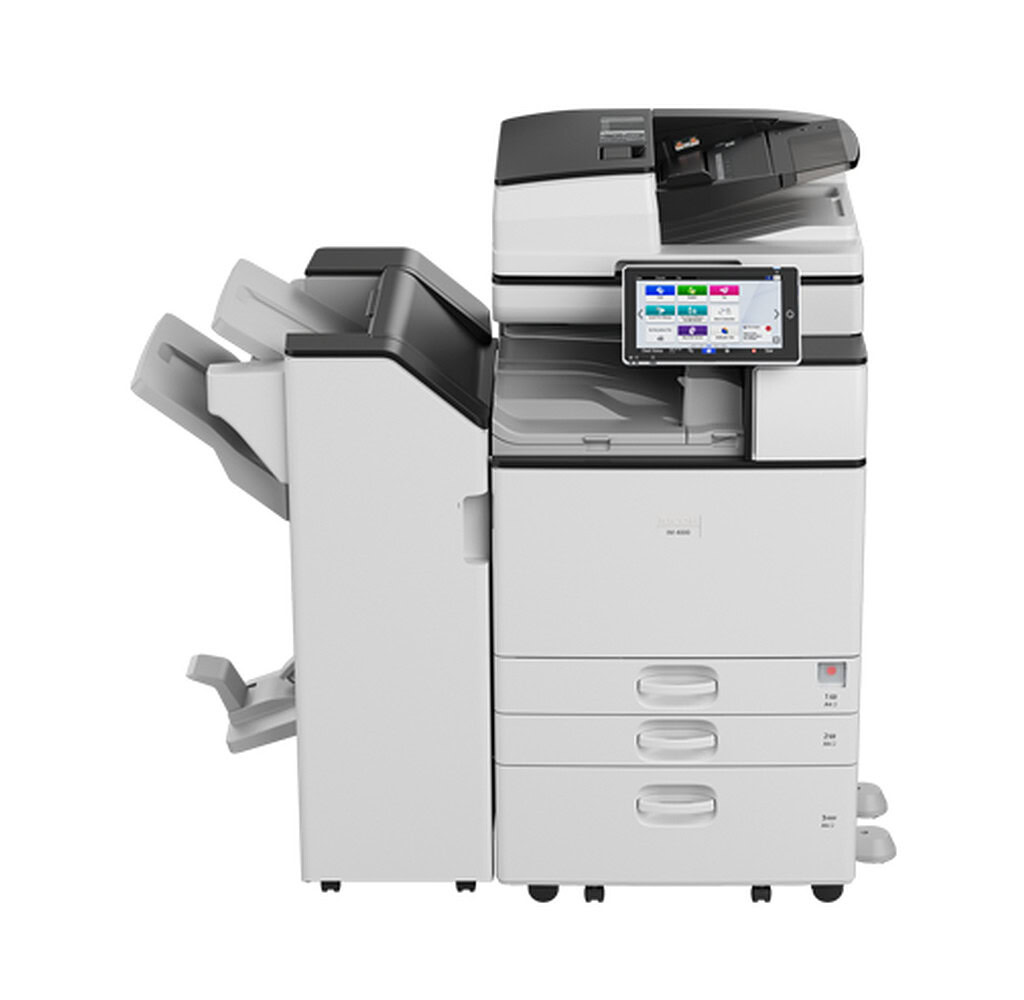
Op school kan je op drie verschillende manieren printen. Voor alle manieren geldt: als je je printopdracht ophaalt bij de printer, log je hiervoor het makkelijkst in met je schoolpas. Als je dit nog niet eerder hebt gedaan, moet je je eerst eenmalig aanmelden. Houd je pas voor de printer en voer je Schoter gegevens in. Je inlognaam is je Schoter mailadres zonder ‘@schoter.nl’ erachter.
Manier 1: Via je Schotermail
Mail je printopdracht als bijlage vanuit je Schotermail naar printen@dunamare.nl. Vervolgens kan je je printje ophalen bij een printer. Let op: dit is altijd in kleur.
Manier 2: Via het programma Mynetpay_Printers
Via deze driver welke je als leerling en medewerker kan installeren.
- Download het bestand en pak het uit op je eigen computer
- Installeer het programma
- Start de applicatie vanuit het startmenu, de naam is: ‘Install_Mynetpay_Printers’
- Voer je Schoter e-mailadres in. Vervolgens klik je op de knop ‘start printer installatie’.
- Na het voltooien van de installatie zijn er twee printers geïnstalleerd, de zwart/wit printer (standaard) en de kleurenprinter.
Manier 3: Web-based printen
Gebruik voor web-based printen de oranje knop hieronder, of deze link.
- Log in met je Schoter gegevens. De inlognaam is je emailadres zonder ‘@schoter.nl’ erachter.
- Kies voor ‘web print’, het grote rode vlak.
- Upload je bestand.
- Belangrijk: klik op de knop ‘kleur’ of ‘zwart/wit’.
- Als je onvoldoende saldo hebt kan je dit aanvullen bij ICT of de balie bij de entree.
Office 365: via deze link kan je office 365 downloaden. Aanmelden doe je met je eigen @schoter.nl emailadres.